Pages

Jorge Lorenzo kurang percaya diri jelang pertandingan balap MotoGP Assen

Pembalap Yamaha Jorge Lorenzo nampaknya sedikit kurang percaya diri jelang pertandingan balap MotoGP Assen, Belanda. Pasalnya ia sampai

Dovizioso : " Itu tepat untuk menghentikan balapan "

Bahkan di tahun terburuk mereka di kelas utama , Ducati selalu berjalan dengan baik dalam basah , seperti memiliki Andrea Dovizioso ( Ducati Team )

Kendaraan Tonase Besar Banyak yang Memakai Plat Non-BM

PEKANBARU - Plat nomor kendraan non BM saat ini dinilai semakin ramai ada di sejumlah Provinsi Riau. Keberadaannya pun kebanyakan bukan keluar masuk Riau untuk mengantar barang dan sebagainya, namun untuk beroperasional secara rutin.

Husaimi Hamidi: Pemprov Riau Tak Serius Kelola Aset Daerah

PEKANBARU - Banyaknya aset-aset milik daerah yang tidak terurus dan dibiarkan terbengkalai merupakan bentuk ketidak seriusan Pemerintah Provinsi (Pemprov) Riau dalam menangani aset daerah tersebut.

Penembakan Masal Korban Tewas Kelab Gay Florida Jadi 50 Oran

Insiden itu memakan korban paling banyak dalam sejarah kasus penembakan massal di Amerika. Si penembak diidentifikasi sebagai Omar S. Mate

Kamis, 11 Februari 2016

cara mengatasi tanda seru icon sinyal wifi hospot

          Cara mengatasi tanda seru disinyal wifi hospot Saat ini internet sudah menjadi sebuah kebutuhan yang penting dalam kehidupan kita sehari-hari. Pemanfaatan internet untuk mencari informasi memang sangat memberikan kemudahan bagi kita. Sehingga koneksi internet merupakan hal yang wajib ada di manapun kita berada. Banyak tempat yang menyediakan Wifi hotspot secara gratis, sehingga kita bisa memanfaatkannya untuk mengakses internet.


       Nah, kadang saat kita melakukan koneksi ke hotspot tersebut ditemui beberapa masalah, diantaranya adalah status dari Wifi di laptop kita menunjukkan sudah konek, tetapi kita tidak bisa browsing atau mengakses internet. Pada pembahasan kali ini saya contohkan ketika ponsel android atau ponsel dengan sistem operasi lainnya tersambung ke PC untuk source atau sumber data internet. dimana Ponsel disini berlaku sebagai penerima data internet dari pihak provider dan PC sebagai perangkat kedua yang menumpang data internet dari ponsel tersebut. 
       Ketika sebuah ponsel android tersambung ke PC via sambungan hotspot maka PC bertindak sebagai client yang mendapat aliran data via jaringan wireless atau WiFi. Pada contoh kali ini saya menganggap bahwa PC anda menjalankan windows 7 atau windows 8. Ketika terjadi sambungan data via hotspot maka secara normal PC akan menunjukkan ikon yang berupa tanda batang yang menunjukkan kekuatan signal dan koneksi internet sudah terhubung dengan sempurna. Contoh bila PC anda sudah berhasil terhubung ke internet silahkan sorot atau letakkan mouse tepat di atas tanda batang tersebut. Umumnya ikon Letaknya ada di pojok kanan bawah, lihat contoh gambar di bawah ini.


Biasanya yang sering terjadi adalah masalah dari driver hardware tersebut. Solusinya adalah dengan melihatnya di Device Manager. Klik kanan pada My Computer kemudian pilih Manage, seperti gambar dibawah.


kemudian pilih DeviceManager. Perhatikan pada bagian Network adapters, kemudian klik kanan pada hardware wifi di laptop kita, lalu klik Uninstal. Tidak perlu khawatir, karena saat terdeteksi oleh sistem driver secara otomatis akan terinstal kembali. Setelah itu klik kanan dan pilih Scan for hardware changes agar sistem mendeteksi dan menginstal ulang driver hardware wifi tersebut secara otomatis. Setelah selesai tutup Device Manager, kemudian konekkan kembali dengan hotspot wifi. Koneksi internet kita akan kembali normal.


Selanjutnya pada Network Adapter klik kanan dan Pilih Scan for Hardware Changes agar PC / Laptop kembali menemukan dan otomatis menginstal perangkat wifi anda .


mungkin sekian dulu sedikit penjelasan dari saya semoga bermamfaat
langkah-langkah menghubungkan Laptop dengan LCD

     Cara Menghubungkan Monitor ke Laptop dengan Benar, Penggunaan nirkabel pada laptop memang akan sangat menguntungkan para pengguna karena akan lancar saat browsing namun supaya ada kenyamanan anda juga harus membatasi ruang kerja, apalagi untuk monitor pada laptop tersebut. Ketika sedang di rumah anda harus mempunyai beberapa pilihan yang akan membuat pekerjaan anda tetap mudah sama seperti ketika anda bekerja diluar rumah. Anda bisa menggunakan monitor untuk laptop anda agar masalah ini bisa teratasi.

      Anda bisa memenuhi layar dengan membuka banyak jendela, aplikasi dan browser tab. Dengan adanya dua monitor yang saling berhubungan akan membuat layar semakin luas dan pekerjaan akan semakin optimal. Hal ini berlaku pada semua sistem operasi yang anda gunakan, Vista, Windows XP ataupun Windows 7. Tampilan layar ganda anda akan sangat mudah diatur pada laptop anda.


Berikut langkah-langkah menghubungkan Laptop dengan LCD monitor :

1. Cari kabel yang cocok

Cari kabel cocok untuk televisi monitor yang dihubungkan ke laptop. Cari saja kabel di toko elektronik, bisa anda langsung tanyakan kepada teknisi took elektronik mengenai kabel tersebut.


2. Setting Power Option

Sebelum kita menghubungkan kabel, jika kita laptop bekerja sebagai Komputer (CPU) maka kita harus setting laptop pada pengaturan Power Option (Control Panel – All Control Panel Items – Power Options), pada pengaturan "Choose what closing the lid does". Seperti terlihat pada gambar di bawah ini, pilih "Choose what closing the lid does" dan mulai menghubungkan kabel monitor, keybloard dan mouse eksternal untuk laptop Anda. Tapi jika keyboard / touch pad laptop digunakan sebagai keyboard primer dan pointer mouse, kita dapat melewatkan opsi ini.


3. Mengatur pengaturan tampilan

Pada Panel Control, pilih Display, pilih Pengaturan Tampilan untuk mengatur monitor Anda yang ingin ditampilkan. Tampilan 1 adalah monitor laptop Anda dan Tampilan 2 adalah LCD monitor. Jika Anda ingin menyalin isi layar, Anda dapat memilih "Duplicate these display". Kemudian apply.

4. Menggunakan tombol pintas (keyboard) sebagai alternatif

Jika melihat keyboard laptop, kita akan menemukan tombol pintas untuk mengkonfigurasi tampilan seperti [Fn] + [F1] (Laptop paling Dell) atau [Logo Windows] + P. Cari logo ini

Dengan langkah-langkah menghubungkan Laptop dengan LCD monitor, kita dapat melakukan pekerjaan dengan mudah, apalagi kalau anda seorang design grafis, programmer ataupun pembuat animasi yang memerlukan layar yang besar

Mengubah foto Anda menjadi sebuah slideshow dan video

     Membuat video yang cantik dan rapi ternyata tidak harus menguasai pengetahuan tentang grafis dan piranti lunak, nyatanya cukup dengan aplikasi peramban dan layanan Animoto siapapun bisa membuat video slideshow yang menawan. Tidak percaya? Buktikan dengan mengikuti tutorial membuat video persembahan TRL berikut ini.
Sebelum masuk ke step by step pembuatan video, kita bahas sedikit mengapa video lebih menarik ketimbang barisan teks. Menurut sejumlah online marketer dunia, video memiliki tingkat efektifitas yang relatif lebih tinggi ketimbang teks. Karena kebanyakan orang lebih menyukai penjabaran dan potongan kejadian dalam bentuk video, itu sebabnya situs semacam YouTube tak pernah sepi akan pengunjung.
 
   Animoto adalah layanan berbasis web yang membuat dan mengubah foto menjadi slideshow show atau video dengan efek dan musik latar belakang.
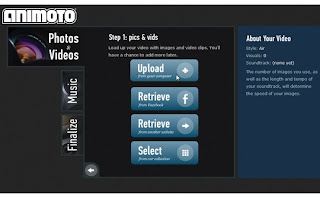
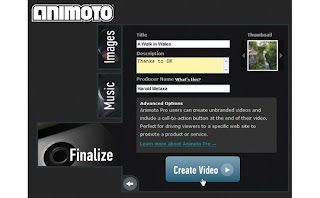
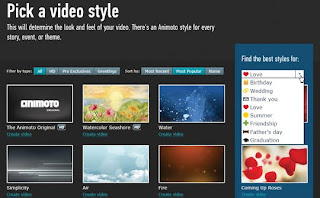
1. Pertama-tama buka situs http://animoto.com/. Klik Sign Up Free - Buat akun gratis dengan mengisi nama Anda, alamat email, password dan sebagainya dan kemudian klik tombol Sign Up. Pada layar berikutnya, klik tombol Get Started dan kemudian pilih tema atau background gambar yang telah disediakan.


2. Pilih tema yang diinginkan seperti gambar di atas. Ketika jendela terbuka, pilih 'membuat video 30 detik secara gratis' link di kanan dan kemudian di layar berikutnya, klik tombol biru besar untuk ambil gambar Upload dari komputer Anda. Atau, klik salah satu dari dua tombol Ambil untuk mengumpulkan foto yang sudah tersimpan pada layanan populer seperti Facebook, Flickr, Picasa dan Photobucket. Untuk foto hanya boleh sampai 12 foto saja.


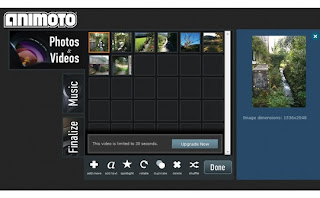
3. Gunakan kotak dialog Browse untuk mencari foto yang kita ingin masukkan - Tekan Control (Ctrl) bila memilih foto lebih dari satu, setelah itu klik upload. Kemudian tunggu beberapa saat, foto-foto akan muncul di jendela Utama Animoto. Untuk mengubah posisi slide fotonya tinggal drag foto yang kita pindahkan.


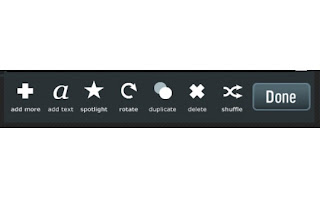
4. Lihat toolbar kecil di sepanjang bagian bawah? Gunakan tombol di sini untuk menambahkan lebih banyak foto, membuat 'warna terang' sekitar foto, memutar foto, menggandakan gambar dan sebagainya. Gunakan tombol 'tambah teks' untuk membuat slide judul dengan mengisi dua kolom untuk judul dan subjudulnya.


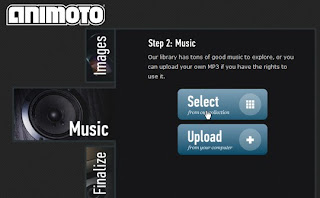
5. Setelah itu, klik tab Music di kiri untuk menambahkan beberapa musik latar. Bisa juga meng-upload musik dari komputer kita, atau musik yang sudah disediakan.


6. Setelah memilih musik, klik Buat Video. Tunggu beberapa saat, videonya sementara dibuat.


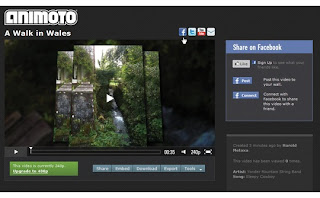
7. Setelah satu atau dua menit video akan muncul, kita tinggal memutarnya. Kita bisa menyimpan hasil video dikomputer dengan mengklik tombol Download, pilih MP4 pada kotak dialog berikutnya dan klik tombol Simpan untuk menyalin slideshow video ke hard disk komputer. Atau, bisa share video ke Facebook, Twitter atau Youtube. Untuk menyimpan video di blog seperti video di atas, Klik tombol Embed dan kemudian salin kode yang muncul di kotak dialog yang dihasilkan. Kemudian paste ke dalam blog kita. Mudahkan membuat video dengan kumpulan foto-foto kita.

cara buat Halaman vertikal horizontal dalam dalam satu file microsof word


     Dalam pekerjaan kantor atau pekerjaan lainnya yang berhubungan dengan pembuatan dokumen di Microsoft Office Word terkadang diperlukan membuat halaman kerja yang berbeda format lembar halaman lembar, pihak Microsoft menyebutnya dengan istilah Orientation, biasanya bentuk Orientation ini adalah vertikal (Portrait) atau horizontal (Landscape). 

     Alasan kenapa membuat perbedaan bentuk Orientation itu dikarenakan kebutuhan akan lembar halaman kerja yang dipakai, tidak semua format dokumen yang kita buat bisa dibuat dalam bentuk Portrait adakalanya format dokumen berbentuk Landscape juga diperlukan.
Banyak kesulitan dari kita dalam membuat file berbetuk itu adalah sebab banyak tidak tahu caranya, sehingga tidak sedikit yang lebih memilih untuk memisahkan kedua format tersebut sehingga membuat file terpisah sendiri.
Berikut cara membuat halaman dokumen portrait dan lanscape dalam satu file;
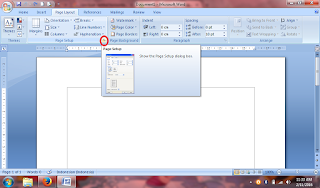
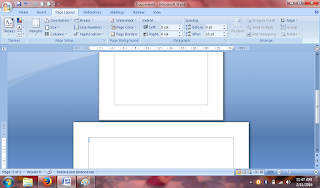
Blok terlebih tulisan pada halaman yang akan dirubah bentuknya. Kemudian masuk ke sub menu Page Layout


Setelah itu akan muncul jendela baru seperti ini,

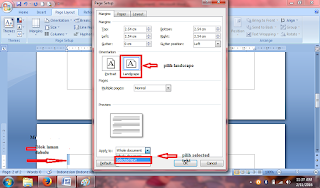
Pada Orientation pilih jenih lembar apa yang akan dirubah. Seperti contoh saya akan membuat Landscape untuk halaman kedua,

Pada pilihan Apply to pilih Selected Text artinya hanya akan merubah pada lembar yang kita blok saja. Kalau sudah klik OK.


Pekerjaan membuat 2 jenis lembar yang berbeda pada satu file sudah siap.

hasil seperti gambar.


Semoga Bermanfaat

Rabu, 20 Januari 2016

Kelapa Sawit yang Hanya Berbunga Jantan bisa Berbuah Berkat D.I. GROW

Pusing rasanya bila Kelapa Sawit yang kita pelihara dari kecil hingga berumur 8 tahun dan selalu diberi pupuk, pada akhirnya hanya keluar bunga jantan saja.  Hal ini yang dialami oleh Bapak Sudariyadi di Lhoksukon-Aceh Utara.  Pasti hal serupa juga pernah dialami oleh petani perkebunan Kelapa Sawit di seluruh Indonesia.
 
Tidak semua tanaman kelapa sawit yang ditanam Pak Sudariyadi berbunga jantan, hal ini hanya terjadi pada beberapa pohon saja. Sebelumnya Pak Sudariyadi pernah menggunakan Pupuk Borak, tapi tidak ada hasilnya. Untuk membuktikan informasi yang beliau terima dari Konsultan Pupuk D.I.Grow Bapak Ir.Suhendro Atmaja, bahwa tanaman Kelapa Sawit yang berbunga jantan, bisa dirangsang keluarnya bunga betina, akhirnya beliau uji coba pada beberapa pohon yang hanya berbunga jantan saja.

Metode aplikasi dengan cara kombinasi, disemprot ke seluruh bagian tanaman termasuk ke bunga jantan dan sistem injeksi pada batang.  Kalau disemprot, dengan menggunakan D.I Grow Red dengan dosis 250 cc/tangki 15 liter air dan semprot rutin 30 hari sekali, sedangkan sistem injeksi dengan dosis 7 cc D.I.Grow Red/70 cc air/paralon, setiap 40 hari sekali.  Setelah aplikasi 1.5 bulan, sudah mulai keluar bunga betina pada pelepah yang baru.

Selasa, 05 Januari 2016

Inilah Nama Anggota Banggar dan Banmus DPRD Riau 2016 Selasa, 5 Januari 2016 02:56

PEKANBARU - DPRD Riau melakukan penggantian posisi untuk jabatan Badan Anggaran (Banggar) dan Badan Musyawarah (Banmus) di tahun 2016 ini. Dari 31 nama anggota Banggar dan Banmus yang baru, mayoritas masing-masing fraksi melakukan pergantian anggotanya.

Dalam pergantian tersebut, kebanyakan yang sebelumnya anggota Banggar, kini menjadi anggota Banmus, dan sebaliknya, yang sebelumnya anggota Banmus kini di tahun anggaran 2016 menjadi anggota Banggar.
Nama-nama anggota Banggar dan Banmus tersebut diumumkan melalui sidang paripurna pembukaan masa sidang I masa Januari hingga April tahun 2016, yang dilaksanakan pada Senin (4/1/2016) sore kemarin.
Ada pun nama-nama anggota Banggar DPRD Riau tahun 2016 di antaranya adalah, Manahara Manrung, Noviwaldy Jusman, Sunaryo, Mirza Noor, Karmila Sari, Erizal Muluk, Masnur, Sulastri, Yulisman, Kordias Pasaribu, Makmun Solihin, Almainis, Sugeng Pranoto, Aherson, Asri Auzar, Nasril, Agus Triansyah, Ade Hartati Rahmat, Syamsurizal, Bagus Santoso,Husni Tamris, Taufik Arrahman, Marwan Yohanis, Hardianto, Ade Agus Hartanto, Firdaus, Sugianto, Husaimi Hamidi, Arfah, Suhardiman Amby, dan Ilyas HU.
Kemudian anggota DPRD Riau yang memegang jabatan Banmus di antaranya adalah, Manahara Manurung, Noviwaldy Jusman, Sunaryo, Supriati, Sumiyanti, Abdul Vatah Ali Hasyim Harahap, Nuraini, Sewitri, Masgaol Yunus, Kordias Pasaribu, Almainis, Soni Wati, James Pasaribu, Magdalisni, Eva Yuliana, Yulianti, Edi M Yatim, Musyafak Asikin, Hasmi Setiadi, Yurzani Moga, Mansyur, Markarius Anwar, Adriyan, Siswaja Muljadi, Abdul Wahid, M Yusuf Sikumbang, Rosfian, T Nazlah Khairati, Husaimi Hamidi, M. Adil, dan Farida A Saad.
Adanya terdapat dua nama yang sama didua alat kelengkapan dewan tersebut, menurut Wakil Ketua DPRD Riau, Manahara Manurung, tidak ada persoalan. Karena sebenarnya aturan dalam tatib dewan membolehkan, hanya saja selama ini anggota dewan hanya memegang satu-satu jabatan saja.

Sedangkan khusus untuk PDIP, menurutnya memang belum ada yang mengganti PAW anggota dewan yang maju Pilkada, karena kekurangan anggota tersebut, maka dari itu ada nama yang sama didua alat kelengkapan dewan tersebut.
“Kalau untuk PDIP memang kita ada dua PAW anggota dewan yang belum diproses, sehingga ada nama yang masuk di Banggar, kemudian masuk lagi namanya di Banmus,” tuturnya.
Terkait PAW anggota DPRD dari PDIP, hingga saat ini menurut kader PDIP Riau ini masih menunggu proses di DPD PDIP Riau. “Partai masih menunggu dan sekaligus fokus masalah Pilkada dulu, kalau Pilkada sudah selesai, mudah-mudahan dalam bulan ini sudah bisa diproses,” tuturnya. (*)

Senin, 04 Januari 2016

DPRD Riau Ubah Komposisi Banggar dan Banmus

PEKANBARU - Masa sidang pertama angota DPRD Riau periode Januari-April, Senin (4/1/2016) sudah selesai dilaksanakan. Pada sidang paripurna masa sidang pertama tersebut sekaligus mengumumkan
perubahan komposisi Badan Anggaran (Banggar) dan Badan Musyawarah DPRD Riau untuk periode tahun anggaran 2016.

Saat paripurna, pimpinan sidang, Sunaryo, langsung menyampaikan nama-nama yang akan dimasukkan k edalam anggota Banggar sebanyak 31 anggota dan Banmus sebanyak 31 anggota. 


Mereka yang mengisi posisi anggota Banggar adalah Manahara manurung , Ir Noviwaldy Jusman, dr Sunaryo, Mirza Noor, Karmila Sari, Erizal Muluk, Masnur SH, Sulastris SSos MH, Yulisman, Kordias Pasaribu, Makmun Solihin, Almainis, Sugeng Pranoto, Aherson, Asri Auzar, Nasril SAg, Agus Triansyah, Ade Hartati Rahmat, Syamsurizal, Bagus Santoso,Husni Tamris SH MH, Taufik Arrahman SH MH, H Marwan Yohanis, Hardianto SE, Ade Agus Hartanto, Firdaus SAg, Sugianto, Husaimi Hamidi, M Arfah, Suhardiman Amby, Ilyas HU.

Sedangkan nama-nama Banmus yaitu Manahara Manurung, Noviwaldy Jusman, Sunaryo, Supriati, Sumiyanti, Abdul Vatah Ali Hasyim Harahap, Nuraini, Sewitri, Masgaol Yunus, Kordias Pasaribu, Almainis, Soni Wati, James Pasaribu, Magdalisni, Eva Yuliana, Yulianti, Edi M Yatim, Musyafak Asikin, Hasmi Setiadi, Yurzani Moga, Ir Mansyur HS MM, Markarius Anwar, Adriyan, Ir Siswaja Muljadi, Abdul Wahid, M Yusuf Sikumbang, Rosfian, T Nazlah Khairati, Husaimi Hamidi, M. Adil SH, Hj Farida A Saad.

Setelah nama-nama tersebut disampaikan, pimpinan sidang Sunaryo langsung menanyakan persetujuan setiap anggota dewan yang hadir di dalam rapat tersebut. Setelah semua anggota dewan menyetujui hal tersebut rapat paripurna tersebut langsung ditutup.
www.ayeey.com www.resepkuekeringku.com www.desainrumahnya.com www.yayasanbabysitterku.com www.luvne.com www.cicicookies.com www.tipscantiknya.com www.mbepp.com www.kumpulanrumusnya.com www.trikcantik.net